VPN Việt Nam Client
Verison 2.1 | Updated: 10/07/2026
Windows 7/8/10/11 (64-bit) | ~32MB
Android 8.0 trở lên | ~25MB
Tính Năng
Tốc Độ Cao
Tối ưu hóa băng thông, giảm ping tối đa cho trải nghiệm mượt mà.
Bảo Mật
Mã hóa AES-256 bit quân sự, bảo vệ dữ liệu cá nhân tuyệt đối.
Monitor Real-time
Theo dõi trạng thái kết nối và dung lượng sử dụng theo thời gian thực.
Giao thức Hiện đại
Hỗ trợ đầy đủ WireGuard và VLESS/Xray cho mọi nhu cầu.
Bỏ qua Chặn vùng
Truy cập mọi nội dung bị chặn địa lý một cách dễ dàng.
Hỗ trợ 24/7
Đội ngũ kỹ thuật luôn sẵn sàng hỗ trợ bạn qua các kênh chat trực tuyến.
Hướng Dẫn Cài Đặt Cho Windows
- Windows 7/8/10/11 (64-bit)
- .NET Framework 4.7.2+
- Internet Connection
1 Tải Ứng Dụng
Tải xuống bộ cài đặt chính thức của VPN Việt Nam dành cho Windows.
- Click vào nút Tải Cho Windows ở phía trên.
- Sau khi tải xong, chạy file
VPN Viet Nam Setup. - Làm theo hướng dẫn trên màn hình để hoàn tất cài đặt.
2 Cài Đặt Ứng Dụng
Khởi động ứng dụng và chuẩn bị đăng nhập.
- Tìm biểu tượng
VPN VIET NAMtrên màn hình Desktop hoặc menu Start. - Mở ứng dụng lên, bạn sẽ thấy giao diện đăng nhập hoặc bảng điều khiển.
- Nếu có thông báo từ Windows Firewall, vui lòng chọn "Allow Access".
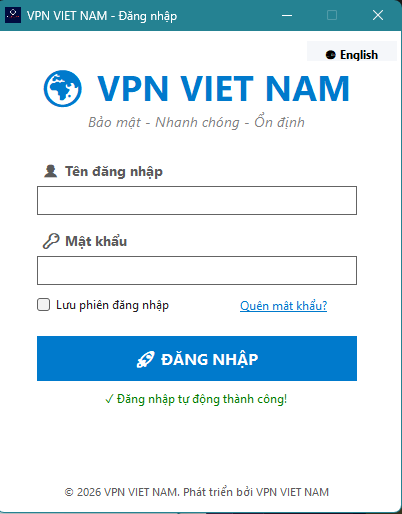
3 Lấy Cấu Hình VLESS
Đăng nhập tài khoản.
- Sau khi đăng nhập tài khoản thành công, chọn server đã đăng ký trước đó để kết nối
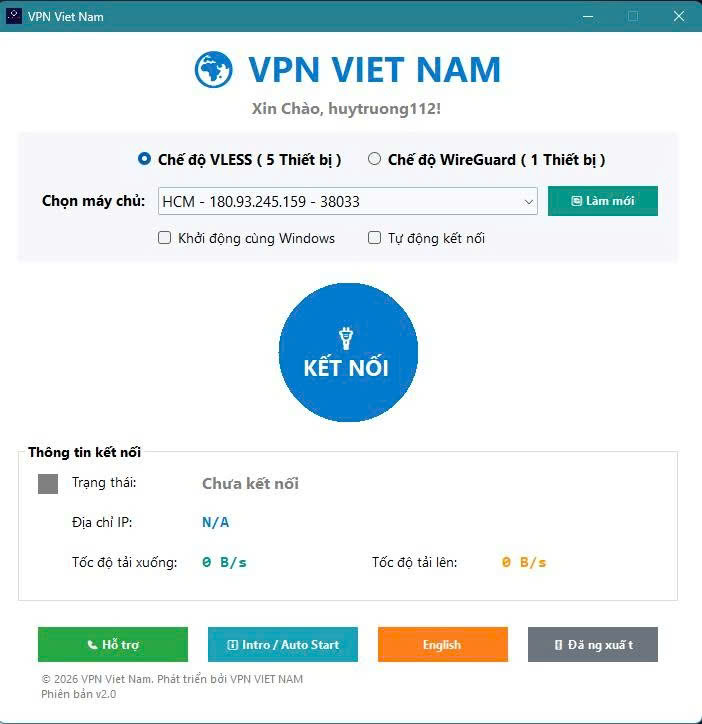
4 KẾT NỐI VÀ KIỂM TRA IP
Chọn cấu hình kết nối
- Đối với Ẩn Danh, Nhanh bạn vui lòng chọn 5 thiết bị
- Đối với chơi game hoặc cần tốc độ Nhanh khi làm việc cao thì chọn wireguard.
- Sau đó bấm vào nút kết nối đợi khi kết nối thành công và chuyển sang màu đỏ và thông báo kết nối thành công
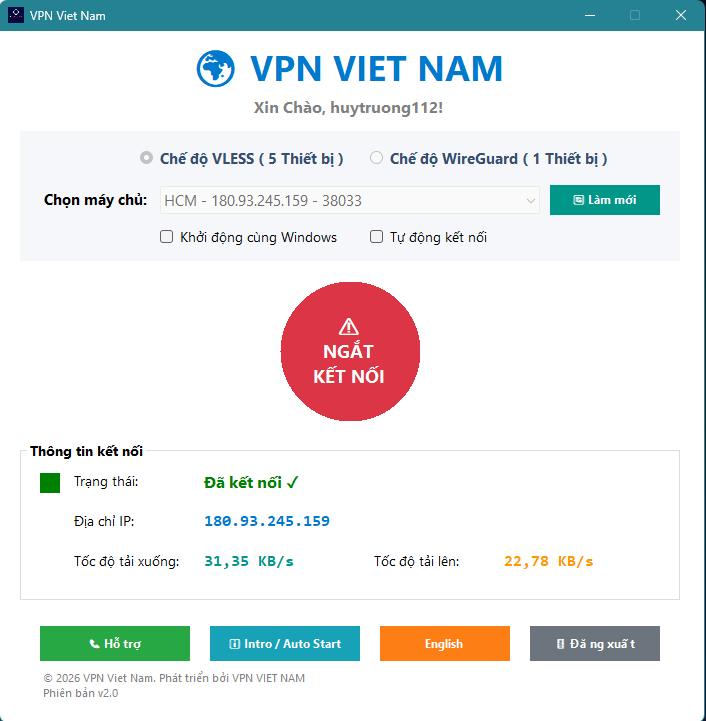
- Biểu tượng dưới thanh System Tray chuyển sang màu 🟢 Xanh lá.
- Địa chỉ IP của bạn đã được thay đổi sang IP của máy chủ VPN.
Hướng Dẫn Cài Đặt Cho Android
- Android 8.0 (Oreo) trở lên
- Kết nối Internet ổn định
- Cho phép cài đặt từ nguồn không xác định (khi hệ thống yêu cầu)
Chỉ tải APK từ vpnvietnam.com. Không cài file APK từ nguồn lạ để tránh rủi ro bảo mật.
1 Tải Ứng Dụng APK
Tải file APK chính thức VPN Việt Nam về điện thoại.
- Nhấn nút Tải Cho Android ở khung phía trên (hoặc tại trang chủ).
- Chờ trình duyệt tải xong file
VPN Viet Nam.apk. - Mở file vừa tải từ thông báo hoặc thư mục Downloads.
2 Cài Đặt APK
Cho phép cài đặt và hoàn tất quá trình cài app.
- Nếu Android hỏi, vào Cài đặt → Bảo mật và bật Cho phép nguồn không xác định (hoặc cho phép với trình duyệt bạn dùng để tải).
- Nhấn Cài đặt và đợi đến khi hiện Hoàn tất / Mở.
- Mở ứng dụng VPN VIET NAM trên màn hình chính hoặc ngăn ứng dụng.
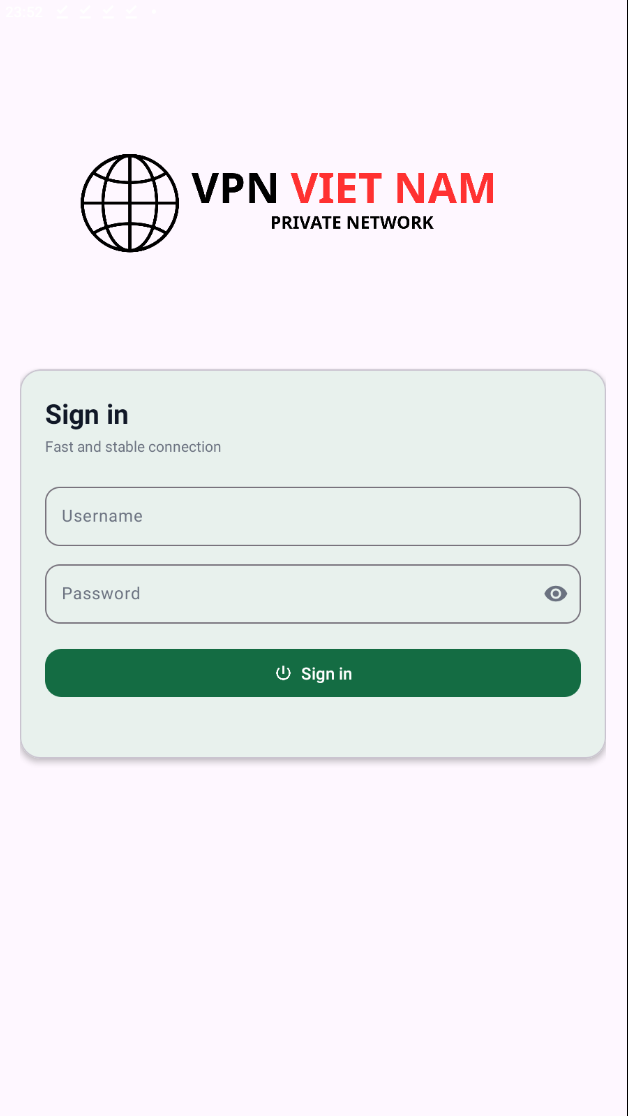
3 Đăng Nhập Tài Khoản
Sử dụng tài khoản đã đăng ký trên website.
- Nhập email và mật khẩu tài khoản VPN Việt Nam.
- Nếu chưa có tài khoản, đăng ký tại user.vpnvietnam.com trước khi đăng nhập app.
- Khi hệ thống hỏi quyền VPN, chọn OK / Cho phép để app tạo kết nối.
4 Kết Nối & Kiểm Tra
Chọn server và bắt đầu sử dụng.
- Gói Ẩn danh / Nhanh: chọn server phù hợp (tối đa 5 thiết bị đồng thời).
- Chơi game hoặc cần tốc độ cao: ưu tiên server WireGuard.
- Nhấn nút kết nối, đợi trạng thái thành công và kiểm tra IP đã đổi.
- Biểu tượng VPN trên thanh trạng thái hiển thị đang kết nối.
- Địa chỉ IP thiết bị đã chuyển sang IP máy chủ VPN.
Cài Đặt Cho iOS/MacOS
iOS: Download "Streisand" or "Shadowrocket" -> Add config.

MacOS: Download "Streisand" -> Import config.
Cài Đặt Cho Linux
Install Xray-core & Config config.json with VLESS string.
Cần Hỗ Trợ?
Đội ngũ kỹ thuật VPN Việt Nam sẵn sàng hỗ trợ 24/7!
- Hotline/Zalo: 0826.003.296 (Huy)
- Email: [email protected]